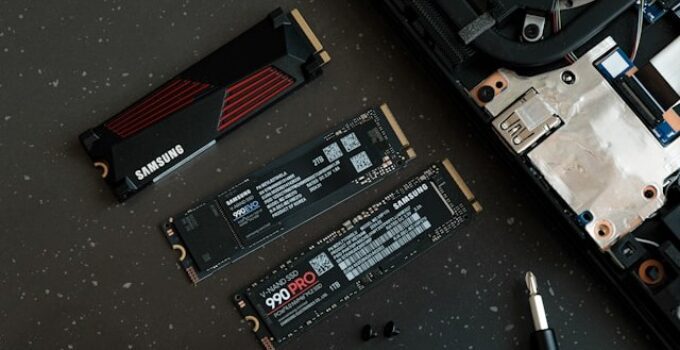
Les disques SSD, avec leur rapidité et leur efficacité, sont devenus incontournables pour les gamers. Cependant, nombreux sont ceux qui ne tirent pas pleinement parti de cette technologie en matière d’organisation et de stockage. Vous vous êtes probablement déjà demandé comment optimiser votre SSD pour vos jeux et vos fichiers. Dans cet article, nous allons vous présenter des conseils pratiques pour partitionner votre SSD de manière judicieuse, afin d’améliorer votre expérience de jeu tout en garantissant un stockage efficace.
Résumé de l’article
Pour partitionner un SSD de manière efficace, il est essentiel de créer des partitions distinctes pour les jeux et le stockage général. Cela permet de mieux gérer l’espace, d’optimiser les performances, et d’assurer une meilleure organisation de vos fichiers. En suivant quelques étapes simples, vous pourrez profiter pleinement de votre SSD tout en évitant les désagréments liés à la saturation de l’espace.
Pourquoi partitionner un SSD ?
Avant de plonger dans le processus de partitionnement, il est crucial de comprendre pourquoi cela est bénéfique. Un SSD bien partitionné permet une gestion optimale des données, ce qui se traduit par :
- Meilleures performances : En séparant les jeux des fichiers système, on évite une fragmentation qui pourrait ralentir les accès aux données.
- Organisation : Avoir des partitions distinctes permet de retrouver plus facilement vos jeux et vos fichiers de stockage.
- Sécurité des données : En cas de problème avec une partition, les autres peuvent rester intactes, minimisant ainsi le risque de perte de données.
Étapes pour partitionner votre SSD
Passons maintenant aux étapes pratiques pour partitionner votre SSD. Nous allons aborder ce sujet de manière simple, afin que vous puissiez suivre sans difficulté.
1. Sauvegarder vos données
Avant toute manipulation, il est primordial de sauvegarder vos données. Utilisez un disque dur externe ou un service de stockage en nuage pour éviter toute perte potentielle.
2. Accéder à l’outil de gestion des disques
Sur Windows, vous pouvez accéder à l’outil de gestion des disques en effectuant un clic droit sur le menu Démarrer et en sélectionnant « Gestion des disques ». Pour les utilisateurs de Mac, l’Utilitaire de disque est l’équivalent.
3. Créer une nouvelle partition
Une fois dans l’outil de gestion des disques, vous pouvez voir toutes vos partitions existantes. Pour créer une nouvelle partition :
- Identifiez l’espace non alloué sur votre SSD.
- Effectuez un clic droit sur cet espace et sélectionnez « Nouveau volume simple ».
- Suivez les instructions à l’écran pour définir la taille de la partition, attribuer une lettre de lecteur et formater la partition.
4. Répéter pour d’autres partitions
Si vous souhaitez créer plusieurs partitions, répétez le processus pour chaque nouvelle section que vous souhaitez établir. Par exemple, une partition pour les jeux et une autre pour le stockage de fichiers multimédias.
Conseils pour optimiser l’utilisation des partitions
Une fois vos partitions créées, il est important de les utiliser de manière optimale. Voici quelques conseils à suivre :
- Installer les jeux sur la bonne partition : Assurez-vous d’installer vos jeux sur la partition dédiée afin d’optimiser les temps de chargement.
- Éviter de surcharger une partition : Gardez une marge d’espace libre sur chaque partition, idéalement au moins 20 % de l’espace total, pour éviter une dégradation des performances.
- Utiliser des logiciels de gestion : Des outils comme CrystalDiskInfo ou AIDA64 peuvent vous aider à surveiller l’état de votre SSD et à gérer vos partitions efficacement.
Les erreurs à éviter
En partitionnant votre SSD, certaines erreurs courantes peuvent nuire à votre expérience. Voici quelques-unes à éviter :
- Ne pas sauvegarder : Comme mentionné plus tôt, la sauvegarde est cruciale avant toute manipulation.
- Partitionner sans réflexion : Créez vos partitions en fonction de vos besoins réels, évitez de créer trop de partitions inutiles.
- Oublier la maintenance : N’oubliez pas de vérifier régulièrement l’état de santé de votre SSD et de faire un nettoyage de vos données pour éviter une saturation.
Conclusion
Partitionner un SSD pour jouer et stocker efficacement est une démarche essentielle pour optimiser votre expérience de jeu. En suivant les étapes décrites et en prenant en compte les conseils fournis, vous pourrez non seulement améliorer les performances de votre système, mais également profiter d’une meilleure organisation de vos fichiers. N’hésitez pas à mettre en pratique ces recommandations et à ajuster votre configuration en fonction de vos besoins. Un SSD bien partitionné est synonyme de sessions de jeu fluides et d’un espace de stockage bien géré.