Dans le monde du gaming et de l’informatique, l’installation d’un nouveau système d’exploitation est une étape cruciale. Que vous veniez d’acquérir un nouveau PC ou que vous souhaitiez simplement réinstaller Windows, avoir une clé USB bootable est indispensable. Dans cet article, nous allons vous guider à travers les étapes nécessaires pour créer une clé USB à partir de laquelle vous pourrez installer Windows sur votre nouveau PC.
Résumé de l’article
Pour créer une clé USB pour installer Windows, nous allons utiliser l’outil de création de média de Microsoft, qui vous permettra de télécharger l’image ISO de Windows et de la transférer sur votre clé USB. En quelques étapes simples, vous serez prêt à installer le système d’exploitation sur votre nouvel ordinateur.
Pourquoi utiliser une clé USB ?
Utiliser une clé USB pour installer Windows présente plusieurs avantages. Tout d’abord, elle est généralement plus rapide qu’un DVD, surtout en termes de vitesse de transfert de données. De plus, la clé USB est réutilisable, ce qui vous permet de l’utiliser pour d’autres installations ou sauvegardes. Enfin, avec l’essor de l’architecture UEFI, de nombreux systèmes récents ne disposent même plus de lecteur de DVD, rendant la clé USB indispensable.
Ce dont vous aurez besoin
Avant de vous lancer dans la création de votre clé USB, assurez-vous d’avoir à disposition les éléments suivants :
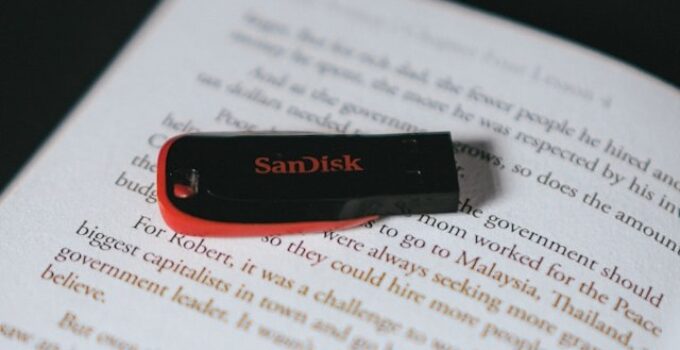
- Une clé USB d’au moins 8 Go : Assurez-vous qu’elle soit vide ou que vous ayez sauvegardé les données qu’elle contient (toutes les données seront effacées).
- Un ordinateur fonctionnel : Que ce soit un PC sous Windows ou un Mac, vous aurez besoin d’un ordinateur pour télécharger les fichiers nécessaires.
- Une connexion Internet stable : Cela vous permettra de télécharger l’ISO de Windows et l’outil de création de média.
Étape par étape : Créer votre clé USB bootable
Télécharger l’outil de création de média
La première étape consiste à télécharger l’outil de création de média de Microsoft. Voici comment procéder :
1. Rendez-vous sur le site officiel de Microsoft dédié à Windows 10 ou Windows 11.
2. Cliquez sur le bouton « Télécharger maintenant » sous la section « Créer un support d’installation de Windows ».
3. Une fois le fichier téléchargé, ouvrez-le pour lancer l’outil.
Préparer la clé USB
Après avoir lancé l’outil, suivez ces étapes :
1. Acceptez les termes du contrat de licence.
2. Sélectionnez l’option « Créer un support d’installation (clé USB, DVD ou fichier ISO) pour un autre PC ».
3. Choisissez la langue, l’édition et l’architecture (32 bits ou 64 bits) de Windows que vous souhaitez installer.
Transférer l’ISO sur la clé USB
Une fois que vous avez configuré les préférences, l’outil vous demandera de sélectionner le support à utiliser. Voici les étapes :
1. Choisissez « Clé USB » comme type de support.
2. Sélectionnez votre clé USB dans la liste des périphériques disponibles. Assurez-vous de choisir la bonne, car toutes les données de cette clé seront supprimées.
3. Cliquez sur « Suivant », puis attendez que l’outil télécharge Windows et le transfère sur la clé USB. Cela peut prendre un certain temps en fonction de votre connexion Internet.
Installer Windows à partir de la clé USB
Une fois votre clé USB prête, il est temps d’installer Windows sur votre nouveau PC. Voici comment procéder :
1. Insérez la clé USB dans le port USB de votre nouveau PC.
2. Démarrez le PC et entrez dans le BIOS/UEFI en appuyant sur la touche appropriée (souvent F2, F10, DEL, ou ESC, selon le fabricant).
3. Modifiez l’ordre de démarrage pour que le PC démarre à partir de la clé USB.
4. Enregistrez les modifications et redémarrez le PC.
Suivre les instructions d’installation
Lorsque le PC démarre à partir de la clé USB, vous verrez l’installateur de Windows. Suivez les étapes à l’écran, en choisissant vos préférences de langue, de clavier, et en acceptant les conditions d’utilisation. Vous pourrez ensuite choisir l’option d’installation personnalisée pour sélectionner le disque sur lequel vous souhaitez installer Windows.
Conclusion
Créer une clé USB pour installer Windows sur un nouveau PC est un processus relativement simple, qui vous permettra de démarrer rapidement avec votre nouveau système d’exploitation. Grâce à l’outil de création de média de Microsoft, vous pouvez facilement préparer une clé USB bootable en quelques étapes. N’oubliez pas de sauvegarder vos données avant de commencer, et profitez de votre expérience de jeu ou de travail sur votre nouvel ordinateur !