Lorsque l’on se lance dans l’aventure de monter son propre PC, la phase d’installation du système d’exploitation est une étape cruciale. C’est à ce moment-là que tout le travail acharné de la construction prend vie. Que vous optiez pour Windows 10 ou Windows 11, la procédure d’installation est essentielle pour profiter pleinement de votre machine.
Résumé de l’article
Pour installer Windows 10 ou 11 sur un PC monté soi-même, il suffit de créer un support d’installation, de démarrer le PC à partir de ce support, puis de suivre les instructions à l’écran pour finaliser l’installation. Cela vous permettra d’exploiter tout le potentiel de votre nouvelle configuration.
Préparer son installation
Avant de plonger dans le vif du sujet, il est primordial de se préparer adéquatement. Voici les étapes à suivre pour garantir une installation sans accroc.
1. Vérification de la compatibilité
Assurez-vous que votre matériel est compatible avec le système d’exploitation choisi. Pour Windows 10, Microsoft a établi des exigences minimales, tandis que Windows 11 nécessite des caractéristiques spécifiques, comme un processeur compatible, TPM 2.0, et Secure Boot. Vérifiez également la quantité de RAM et l’espace de stockage disponible.
2. Acquérir une licence Windows
Pour utiliser Windows, il est impératif de posséder une licence valide. Vous pouvez acheter une clé d’activation sur le site officiel de Microsoft ou chez des revendeurs agréés. Ne tombez pas dans le piège des sites proposant des licences à des prix dérisoires ; souvent, cela peut mener à des problèmes de sécurité.
3. Créer un support d’installation
La première étape de l’installation est de créer un support d’installation. Cela peut se faire à l’aide d’une clé USB ou d’un DVD. Voici comment procéder :
- Téléchargez l’outil de création de média depuis le site de Microsoft.
- Exécutez l’outil et sélectionnez « Créer un support d’installation ».
- Choisissez la langue, l’édition et l’architecture (32 bits ou 64 bits).
- Insérez votre clé USB ou insérez un DVD vierge, puis suivez les instructions pour créer le support.
Installer Windows 10 ou 11
Avec votre support d’installation en main, il est temps de passer à l’installation proprement dite. Voici les étapes à suivre :
1. Démarrage à partir du support
Insérez la clé USB ou le DVD dans votre PC monté, puis redémarrez-le. Accédez au BIOS/UEFI en appuyant sur la touche appropriée (souvent F2, F12 ou Suppr) pendant le démarrage. Une fois dans le BIOS, modifiez l’ordre de démarrage pour que le PC démarre à partir du support d’installation.
2. Suivre les instructions à l’écran
Une fois le démarrage effectué à partir du support, vous verrez l’écran d’installation de Windows. Choisissez votre langue, votre format de temps, et votre méthode de saisie, puis cliquez sur « Suivant ». Ensuite, cliquez sur « Installer maintenant ».
3. Entrer la clé de produit
Vous serez invité à entrer votre clé de produit. Si vous avez déjà une clé, entrez-la. Sinon, vous pouvez choisir de l’entrer plus tard, mais gardez à l’esprit que certaines fonctionnalités seront limitées jusqu’à ce que vous activiez Windows.
4. Choisir le type d’installation
Vous aurez le choix entre deux options : « Mise à niveau » ou « Personnalisée ». Pour une installation sur un PC monté, sélectionnez « Personnalisée ». Cela vous permet de choisir le disque ou la partition sur lequel installer Windows. Si vous avez des partitions existantes, il peut être judicieux de les formater pour une installation propre.
5. Finaliser l’installation
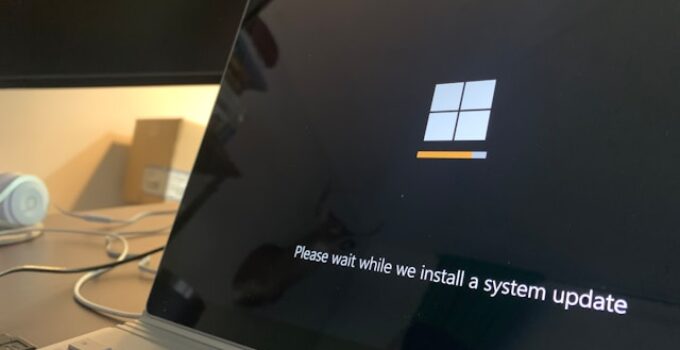
Après avoir sélectionné le disque, procédez à l’installation en suivant les instructions à l’écran. Le processus peut prendre un certain temps, et votre PC redémarrera plusieurs fois. Une fois l’installation terminée, vous serez guidé à travers les étapes de configuration initiale, comme la création d’un compte utilisateur et la personnalisation des paramètres.
Configurer Windows après l’installation
Une fois Windows installé, quelques étapes supplémentaires sont nécessaires pour optimiser votre expérience.
1. Installer les pilotes
Les pilotes sont essentiels pour assurer le bon fonctionnement de votre matériel. Rendez-vous sur le site du fabricant de votre carte mère et téléchargez les derniers pilotes pour votre matériel. Cela inclut généralement les pilotes pour la carte graphique, le réseau, et le chipset.
2. Mettre à jour Windows
Avant de commencer à utiliser votre PC, il est recommandé de vérifier les mises à jour de Windows. Allez dans « Paramètres » puis « Mise à jour et sécurité » pour rechercher les mises à jour. Cela garantit que votre système est à jour et protégé.
3. Installer des logiciels essentiels
Pour profiter pleinement de votre nouveau PC, installez les logiciels dont vous avez besoin. Que ce soit un navigateur, une suite bureautique, ou des jeux, assurez-vous que tout est à jour et fonctionne correctement.
Conclusion
Installer Windows 10 ou 11 sur un PC monté soi-même peut sembler intimidant, mais en suivant ces étapes méthodiques, nous pouvons transformer notre pièce de matériel en une véritable machine de jeu ou de travail. Une fois l’installation réussie, n’oubliez pas de personnaliser votre expérience et d’optimiser votre système pour tirer le maximum de votre matériel. Profitez de votre nouvelle configuration, et n’hésitez pas à explorer toutes les possibilités qu’elle offre !